


Good Lock: девять настроек Samsung, которые экономят время
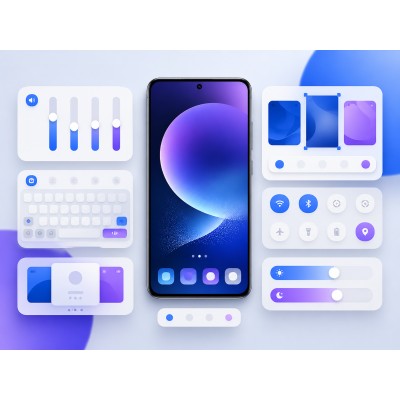
Good Lock — официальное приложение Samsung для глубокой настройки One UI. Установите его из Galaxy Store или другого официального магазина, доступного на вашем устройстве, откройте вкладку с модулями и добавляйте их по одному. После каждой настройки проверьте, стало ли действие удобнее. Если результат не понравился, выключите параметр внутри модуля или удалите сам модуль — базовые настройки One UI сохранятся.
1. Дата и значки в строке состояния. Установите QuickStar, откройте настройки часов и выберите формат даты. Там же можно скрыть ненужные системные значки. Проверка простая: вернитесь на главный экран и убедитесь, что важные индикаторы — связь, будильник, батарея — остались видимыми.
2. Более точная громкость. В Sound Assistant найдите изменение шага громкости и уменьшите его, если стандартные переходы слишком резкие. Не начинайте с крайних значений: сделайте несколько нажатий на тихой музыке и подберите шаг, при котором уровень меняется предсказуемо.
3. Переключение треков кнопками. В том же Sound Assistant включите действие по долгому нажатию клавиш громкости. Заблокируйте экран, запустите музыку и проверьте обе кнопки. Если функция конфликтует с привычной регулировкой звука, отключите её.
4. Быстрое удаление скриншотов. В Nice Shot включите кнопку удаления на панели, которая появляется после снимка экрана. Сделайте тестовый скриншот, удалите его новой кнопкой и проверьте «Корзину» галереи. Это удобно для временных чеков, билетов и сообщений, которые не нужно хранить.
5. Удобное меню недавних приложений. В Home Up откройте Task Changer и попробуйте Grid, вертикальный список или Mini Mode. Затем несколько раз переключитесь между тремя приложениями. Оставьте вариант, в котором нужное окно находится быстрее, а не тот, который просто выглядит необычно.
6. Сетка и размер иконок. В Home Up откройте настройки Home Screen, выберите плотность сетки и размер значков. Не уплотняйте экран сразу до максимума: проверьте, удобно ли попадать по иконкам одной рукой и читаются ли подписи.
7. Видео из режима фото. Установите Camera Assistant и включите запись видео удержанием кнопки затвора. Откройте обычный режим «Фото», зажмите кнопку и снимите короткий ролик. Затем проверьте разрешение и звук в галерее: быстрый режим удобен для неожиданного момента, но не заменяет заранее выбранные настройки полноценной видеосъёмки.
8. Больше быстрых переключателей. В QuickStar откройте расширенные настройки панели и измените расстояние между кнопками. Если доступна функция Show bar levels, включите цифровое отображение яркости и громкости. Разверните шторку полностью и убедитесь, что подписи не обрезаны, а по кнопкам легко попадать.
9. Своя клавиатура и быстрый вход в модули. В Keys Cafe можно изменить раскладку, размер клавиш, цвета и эффекты. Сначала сохраните привычное расположение букв и протестируйте набор длинного сообщения. Для часто используемого модуля добавьте виджет Good Lock на рабочий стол — так не придётся каждый раз проходить через главное меню.
Набор модулей и названия пунктов зависят от модели, региона и версии One UI. Если функции нет, обновите Good Lock, нужный модуль и систему, затем используйте поиск внутри приложения. Начните с Sound Assistant, Nice Shot и Camera Assistant: они решают конкретные задачи и почти не меняют внешний вид. Home Up, QuickStar и Keys Cafe лучше настраивать постепенно, чтобы интерфейс оставался удобным, а не просто необычным.


