


Девять настроек Samsung, которые стоит проверить после покупки
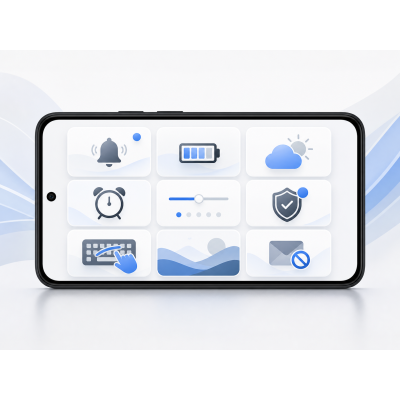
После покупки Samsung не нужно включать все скрытые функции подряд. Пройдите список по порядку, меняйте один параметр за раз и сразу проверяйте результат. Названия меню могут отличаться в зависимости от модели, региона и версии One UI; если путь не совпал, введите название функции в поиске по «Настройкам».
1. Автоматический перезапуск. Откройте «Настройки → Обслуживание устройства → Автооптимизация → Автоматический перезапуск». Выберите перезапуск при необходимости либо расписание на время, когда телефон обычно лежит без дела. После первой ночи проверьте, не пропустили ли вы будильник, звонок или важную фоновую задачу. Если смартфон работает стабильно, жёсткое расписание не обязательно.
2. Виджет Good Lock. Откройте Good Lock, нажмите кнопку виджетов, выберите компактный вариант и добавьте его на рабочий стол. Затем назначьте модуль, которым пользуетесь чаще всего. Если виджет только занимает место, удалите его как обычный ярлык — сами модули останутся.
3. Журнал уведомлений. Перейдите в «Настройки → Уведомления → Дополнительные параметры → Журнал уведомлений» и включите его. Смахните тестовое уведомление, затем откройте журнал и убедитесь, что запись сохранилась. Для более гибкого поиска можно установить NotiStar, но сначала проверьте, хватает ли встроенного журнала.
4. Адаптивный аккумулятор. Найдите функцию через раздел батареи и ограничений фоновой работы. После включения отправьте тестовые сообщения в рабочий мессенджер и почту при заблокированном экране. Если уведомления задерживаются, исключите важное приложение из ограничений. Экономия заряда не стоит пропущенного сообщения от банка или клиента.
5. Погода на экране будильника. Откройте приложение «Часы», создайте или измените будильник, затем выберите «Фон оповещения → Фон → Погода». Разрешите приложению доступ к геолокации только в необходимом режиме. Поставьте будильник на ближайшую минуту и проверьте, отображается ли прогноз и не мешает ли фон читать время.
6. Предложения обоев. Откройте «Настройки → Обои и стиль → Изменение обоев», выберите фотографию из галереи и нажмите «Предложения обоев», если кнопка доступна. Система предложит эффекты и размещение элементов. Перед сохранением проверьте, не перекрывают ли часы лицо, текст или главный объект снимка.
7. Жесты пробела в Samsung Keyboard. Откройте настройки клавиатуры, затем «Языки и типы → Способ переключения языка» и выберите проведение по пробелу. Удержание пробела можно использовать для точного перемещения курсора. Напечатайте тестовую фразу на двух языках: если раскладка переключается случайно, верните отдельную кнопку языка.
8. Блокировка приложений с навязчивой рекламой. Найдите этот пункт в настройках «Обслуживания устройства» и включите интеллектуальную блокировку, если она доступна. В течение нескольких дней проверяйте список приложений, отправленных в глубокий сон. Верните доступ программам, от которых нужны уведомления или регулярная синхронизация.
9. Рекомендации в поиске приложений. Откройте меню всех приложений, нажмите строку поиска, затем «Три точки → Настройки» и отключите показ рекомендуемых приложений. Вернитесь к поиску и убедитесь, что остались только установленные программы и нужные результаты.
Базовый безопасный набор для большинства — журнал уведомлений, управление курсором через пробел и аккуратно настроенный адаптивный аккумулятор. Автоперезапуск и антиспам включайте для конкретной проблемы. Погода, обои и виджеты — вопрос привычки. После настройки проживите с телефоном один-два дня: если стало меньше лишних действий и ничего важного не пропало, цель достигнута.


